
快速连接,是最适合建立基准的起点
登录账户并允许系统 VPN 权限后,使用快速连接尝试默认配置。先验证网页能否打开、出口 IP 是否变化,再考虑是否需要某个特定国家或高级功能。
如果首次连接失败,立刻切换十几个国家意义不大。先断开检查本地网络是否正常,再试一次 Smart Protocol。
EASY TO GET STARTED
第一次使用 Proton VPN,通常只需要安装客户端、登录账户和点击快速连接。连接成功以后,可以检查出口 IP 和 Kill Switch 设置,弄清楚 VPN 正在保护哪些流量。
Windows · macOS · Android · iPhone / iPad
实用功能与使用场景
刚安装 Proton VPN 不需要掌握所有技术术语。真正要了解的是连接状态、服务器、协议、断线保护和账户权限。
登录账户并允许系统 VPN 权限后,使用快速连接尝试默认配置。先验证网页能否打开、出口 IP 是否变化,再考虑是否需要某个特定国家或高级功能。
如果首次连接失败,立刻切换十几个国家意义不大。先断开检查本地网络是否正常,再试一次 Smart Protocol。
Kill Switch 处理意外断线时的直连风险;NetShield 过滤部分广告与恶意域名;Secure Core 通过额外中转提高特定风险场景下的保护。把它们全部打开并不能保证连接一定更快。
没有付费套餐时,某些选项不会出现在客户端中。遇到教程截图与自己不符,先检查系统平台和当前套餐,不要认定安装包损坏。
看到已连接之后,可以再检查网页访问、IP 地址、DNS 路径,以及切换 Wi‑Fi 后是否恢复连接。只有知道预期现象,才能区分服务器拥堵、系统网络权限和 Kill Switch。
如果 VPN 关闭后反而无法上网,优先查看断线保护配置。恢复网络以后,再逐一调整安全开关,避免排查过程中造成新的问题。
Proton VPN · 快速入门
连接状态、出口 IP 和断线保护,比陌生的高级术语更值得先理解。
Quick Connect 会根据当前网络和可用服务器选择连接目标,不需要用户先理解各地区的节点列表。如果只想保护日常浏览,快速连接是最容易上手的方式。
如果希望访问特定国家的服务,可以查看服务器地区列表。免费方案的国家选择与付费方案不同,服务器忙闲程度和地区可用情况也会变化。
电脑和手机可以使用同一个 Proton 账户登录对应客户端。账号的登录使用与“同时连接设备数”是两件事;免费方案和付费方案的并发数量不同。
建议为账户设置高强度密码,并按需开启两步验证。VPN 隧道本身不能保护被钓鱼盗取的账户密码,因此账户安全仍是整个体验的重要部分。
正常连接 Proton VPN 后,DNS 查询可以在 VPN 隧道中由其服务器处理,帮助减少通过本地 DNS 泄露访问域名的风险。网站看到的公网出口地址也通常会变为 VPN 服务器地址。
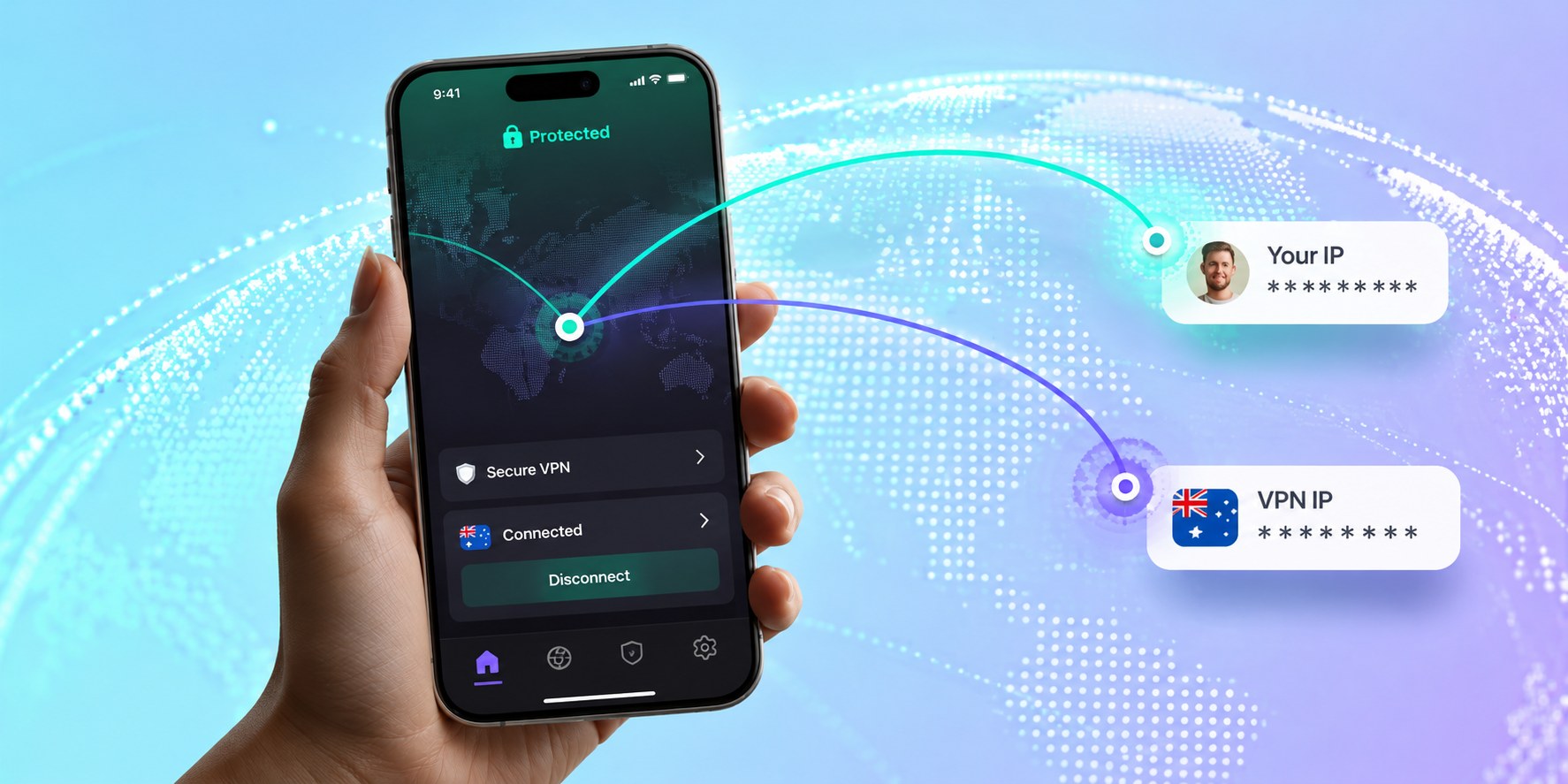
确认是否连接成功时,可以同时查看客户端状态和公网 IP。请记住,看到 VPN IP 并不意味着关闭了浏览器定位权限,也无法阻止已登录账户向网站主动提供身份信息。
当 VPN 因网络中断或服务器切换而意外掉线时,Kill Switch 可以阻止网络流量绕过 VPN 直接访问互联网,降低真实 IP 与 DNS 查询暴露的风险。该功能在免费和付费方案中均可使用。
普通 Kill Switch 主要针对意外断线。支持高级 Kill Switch 的平台还可限制设备只能在 VPN 连接下访问网络。不同系统的设置入口和功能范围略有不同;如果断开 VPN 后突然无法联网,应先检查这里。
Proton Free 是长期提供的免费 VPN 方案,不要求先购买付费服务。当前官方列出的免费 VPN 方案支持同时保护 1 台设备,并使用随机分配的免费服务器地区。
免费版适合先体验基本加密连接。若需要自主选择大量服务器、更多设备并发或 NetShield 等高级能力,应查看付费方案的功能说明,而不是把所有功能当作免费提供。
先确认不连接 VPN 时网络本身是否正常,再检查账户登录状态、客户端更新和所选服务器。可以试用快速连接,或者在当前系统支持的范围内切换协议。
如果网络恢复后仍不能上网,检查 Kill Switch 是否保持阻断,以及系统是否启用了冲突的防火墙或第三方 DNS。逐个调整选项比同时关闭所有防护更容易找到原因。
VPN 可以加密设备至服务器之间的传输,帮助隐藏原网络出口 IP,降低公共网络环境下流量被窥视的风险。它不是杀毒软件,也不是匿名登录工具。
如果你主动登录社交网站、允许浏览器分享位置,或者下载了恶意文件,VPN 不会自动消除这些行为带来的风险。理解边界,才能正确评估产品。
常见问题
围绕安装、连接、套餐及隐私保护,回答实际使用中最容易遇到的问题。
有。Proton Free 是可以长期使用的免费方案,提供基础 VPN 加密连接。按照当前官方套餐说明,免费方案可同时连接 1 台设备,服务器地区由系统在有限的免费选项中选择。它不是可以使用全部高级功能的试用版;NetShield、Secure Core、更多并发设备等需要查看付费套餐。
可以在不同设备上登录同一个 Proton 账户,但能同时保持几台设备的 VPN 连接,取决于套餐。当前免费方案列出 1 台同时连接,VPN Plus 列出最多 10 台。多人共用账户还涉及账户安全和服务条款,不应把“能登录”理解为不限设备连接。
大多数普通网站会看到 VPN 服务器的出口 IP,而不是原网络的公网 IP;但“任何人都看不到”是不准确的。你使用的在线账户、设备权限、浏览器数据仍可能透露身份或位置。建议在客户端显示已连接后,再查看公网 IP 与 DNS 是否符合预期。
这是 iOS 的系统权限步骤。VPN 应用需要得到许可,才能在设备上建立加密网络隧道。确认应用来自可信安装渠道后,按系统提示完成授权;若用户拒绝授权,应用就无法建立正常的 VPN 连接。之后可以在系统 VPN 设置中看到相应的配置。
Kill Switch 的作用是在 VPN 意外断线后阻止不经 VPN 的网络流量。如果 VPN 服务器连接失败,系统可能暂时无法上网,这是保护机制的一部分。先确认 VPN 是否成功重连,再查看 Kill Switch 模式;不要为了恢复网络就忽略原因而长期关闭所有防护。
先检查电脑在未连接 VPN 时能否正常打开网页,然后确认账户登录及客户端版本。尝试快速连接、更换服务器或使用 Smart Protocol。若出现完全断网,检查 Kill Switch 是否处于阻断状态,以及杀毒软件、防火墙、第三方 DNS 有没有发生冲突。
VPN 客户端需要与操作系统网络接口、加密协议和服务器更新保持兼容。版本过旧可能出现无法连接、系统权限不匹配或无法获得安全修复。升级前可以记录自己使用的协议、Kill Switch 和分流设置,更新后再确认相关功能仍按预期工作。
VPN 隧道负责加密传输,并不能判断你下载的每一个文件是否安全。Proton VPN 的 NetShield 可以拦截部分恶意域名,但并不能覆盖所有钓鱼和恶意程序。关键账户的两步验证、浏览器安全提示和系统安全更新仍然必须重视。
先熟悉连接状态与断开操作,再按使用场景考虑 Kill Switch。需要过滤功能或特定国家时,再检查套餐是否提供对应选项。
支持设备
选好系统版本,安装并登录 Proton 账户。之后便可通过快速连接开始使用。
用户评价
第一次使用时,安装、账号登录和连接验证三个环节最容易影响感受。