
安装并登录
选择匹配系统版本的客户端,使用自己的 Proton 账户登录。
DOWNLOAD · PROTON VPN
ProtonVPN 新手下载与首次连接步骤,涵盖 Windows、Mac、手机安装和常见无法联网原因。
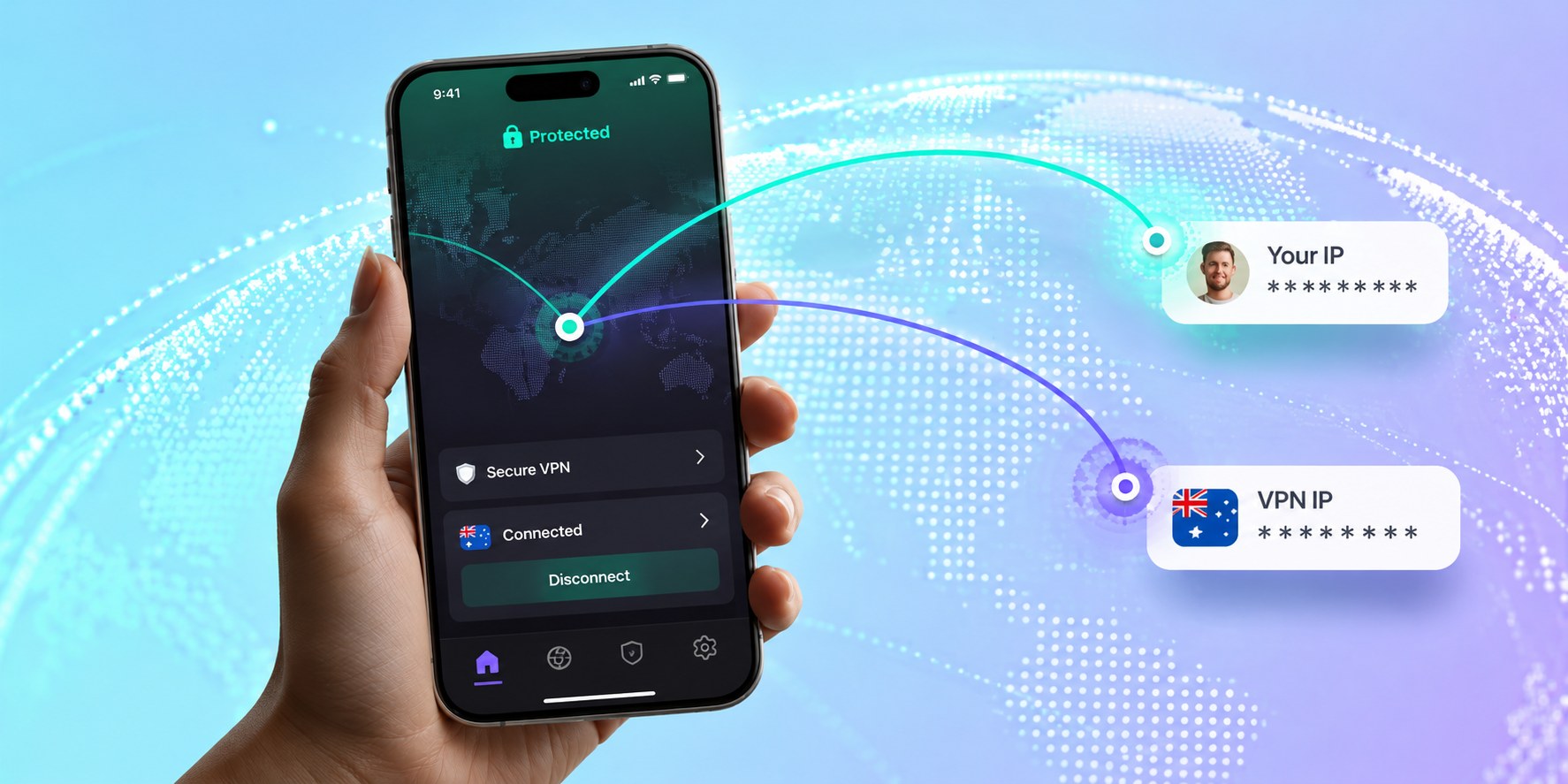
iOS 版 / PROTON VPN
在 iPhone 或 iPad 上安装应用,连接时按 iOS 提示授权 VPN 配置。
Windows 安装完成后,建议先使用默认协议连接一次,再考虑分流。选择安装包前请核对 Windows 10/11 的系统架构。
安卓手机版 / PROTON VPN
安装 Android 客户端,首次连接时允许系统创建 VPN 配置。
Mac 版需要根据 macOS 版本安装适配的 DMG,首次使用时可能出现系统网络扩展许可提示。
桌面版 / PROTON VPN
适用于 Windows 电脑。安装前请确认系统架构,必要时区分 x64 与 ARM64。
Android 客户端首次连接需要系统允许建立 VPN 配置,后台断开要检查厂商的省电策略。
Mac 版 / PROTON VPN
下载适配 macOS 的客户端,安装后使用 Proton 账户登录。
iPhone 和 iPad 需要在系统提示时允许 VPN 配置;应用已登录并不等于已经连上 VPN 服务器。
连接实操
安装步骤与连接排查按实际使用顺序展开。先完成基本连接,再根据需求调整高级功能。
选择匹配系统版本的客户端,使用自己的 Proton 账户登录。
当 Windows、macOS、Android 或 iOS 提示网络权限时,确认来源并允许建立连接。
先不修改协议和分流,观察连接状态,并打开常用网站进行验证。
无法联网看本地网络;无法建隧道看系统授权;断开后仍无法联网看 Kill Switch;速度慢则比较节点和网络基准。
安装疑问
NetShield 属于高级功能,需核对账号套餐及当前客户端支持情况。教程截图与当前版本也可能存在差异。
桌面客户端是否能在后台保持连接取决于其设置及系统状态,关闭窗口和退出程序可能不是同一操作。请查看对应平台的后台行为。
先确认实际连接状态、页面是否缓存旧结果,再重新测试。若持续未变化,可断开重连并检查客户端是否报错。
第一次连接
连接成功后检查当前 IP 是否变成服务器地址,避免误以为已经开启保护。